


Халявные 10$ в Hearthstone через Amazon (Part 2)
- Автор темы VLADEASY
- Дата начала
- Статус
- В этой теме нельзя размещать новые ответы.

парни, я вам годноты подвез, закидывайте в колоду по две штуки



mnnavalny
Знающий
с этими это уже будет 1000 паковпхахахахаха,да кайф же открывать их)
заебался


pdamra
Участник
49 паков - ониксия и манашторм ((( + пыль за легу
кстати кроме ХС куда еще можно потратить? снять на карту вебмани биткоини и тд. нельзя это понятно, если можно было я это не писал бы. но например пополнить стим? там есть $20 пополнение стима если есть какаят возможность скинуть эти бонусы на 1 акк?
кстати кроме ХС куда еще можно потратить? снять на карту вебмани биткоини и тд. нельзя это понятно, если можно было я это не писал бы. но например пополнить стим? там есть $20 пополнение стима если есть какаят возможность скинуть эти бонусы на 1 акк?
Letrix
Участник
Как и обещал - пилю прохладный в этот душный вечер.
В общем после удачной процедуры покупки с 25 акков без единого бага - пилю пост новичкам и нуждающимся.
С регистрацией акков и загрузкой первый раз и началом загрузки-отменой в последующие разы думаю проблем нет.
Пока ждете письма - полностью загрузите хартстоун. После загрузки - зайдите в него, чтобы подгрузились еще данные.
После получения письма, что ваш акк получил бонус (заголовок "Your $10 Amazon Appstore credit has been delivered") начинайте сортировку аккаунтов, чтобы не запутаться в них. Я делал через gmail, там все закрытые письма с одной темой подсвечиваются серым, а открытое в данный момент - белым. После использования имейл-адреса в белом письме, я открывал серое и закрывал белое, и т.д. двигаясь сверху вниз (от старых к новым). Ну это кому как удобнее.
Далее, заходите с браузера НА КОМПЬЮТЕРЕ в амазон, справа будет выподающая меню аккаунта, нам нужен первый пункт "You Account" --Ссылка удалена--
Далее, блок Amazon Wallet, подменю Payment Methods, пункт Manage Payment Options --Ссылка удалена--
Там слева будет кнопка Manage 1-click Setting, тыкаем ее. --Ссылка удалена--
Далее считаем в слух до двух, т.к. больше мы не умеем, и получается что нам нужна вторая большая кнопка, на которой написано Enter a new address --Ссылка удалена--
Заполняем поля как написано в первом посте, ИМЕННО ТАК, БУДЬТЕ ВНИМАТЕЛЬНЫ, ВСЕ ПРЯМ ПОКАЗАНО И РАССКАЗАНО. Можете на указанном так же в первом посте сайте взять другой адрес, если у вас мания преследования и вы боитесь что 90% местного контингента регает на одно и то же имя. --Ссылка удалена--
Жмем внизу белую кнопочку Save&Continue --Ссылка удалена--
Нас возвращает в панель настройки 1-click, справа в этом окне мы видим окошечко 1-click status, там нажимаем оранжевую кнопочку Turn On. --Ссылка удалена--
Фух, с браузером почти закончили. Но все довольно просто и быстро делается, это я разжевываю.
После этого, я тут же в строке сверху ищем ХС, и открываем вкладку с ним. Видим что в правом баре кнопочки Get App пока что нету. НЕ ПАНИКУЕМ, ЧИТАЕМ И ДЕЛАЕМ ДАЛЬШЕ. --Ссылка удалена--
Открываем Nox (или любой ваш эмулятор) открываем Amazon Underground, логинимся.
После этого, открываем меню кликом по трём строчкам слева в приложении и ищем там пункт You Account. --Ссылка удалена--
Затем ищем 1-click setting, первый же пункт там Mobile 1-click и справа виднеется серая кнопочка Off. Раскрасим ее в оранжевый цвет щелкнув по ней. --Ссылка удалена--
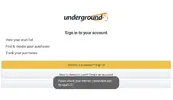
Сворачиваем окно Амазона, далее ВОЗВРАЩАЕМСЯ В БРАУЗЕР НА КОМПЬЮТЕРЕ И ОБНОВЛЯЕМ СТРАНИЧКУ С ОТКРЫТЫМ ХС. У нас оранжевая кнопочка заменяется на Get App, нажимаем ее и возвращаемся в эмулятор, открываем хартстоун, логинимся(если попросит подтвердить акк - вводим пароль от акка амазона, продолжаем), переходим в магазин, я приведу пример на покупке паков - выбираем количество 7шт - нажимаем кнопку купить. У нас выскакивает окно подтверждения транзакции Амазона, там нажимаем ЗЕЛЕНУЮ КНОПКУ Get Item. Выскакивает еще одно окно подтверждения транзакции Амазон, там мы выбираем ВТОРОЙ ПУНКТ, ниже в поле вводим наш пароль от Амазона и жмём кнопку Confirm. --Ссылка удалена--
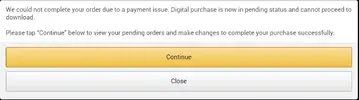
Затем у нас ненадолго появляется табличка о проводимой транзакции, и в случае успеха (а это 99% в данном случае) у вас появляется окно, где вас благодарят за покупку и предлагают вернуться в магазин Хартстоуна клавишей Close. --Ссылка удалена--
В магазине нас ждет вертушка "Ожидание Авторизации", ждем несколько секунд (у меня не более 10) и видим наконец то, для чего вы начинали читать эту стенку текста: --Ссылка удалена--
Тут должны быть овации самому себе, перспективные мысли о 1000000 аккаунтов, особенно когда вы привыкните ко всему этому ну и так далее. Спасибо за внимание, желаю и вам откусить от этого пирога кусочек, не подавившись
В общем после удачной процедуры покупки с 25 акков без единого бага - пилю пост новичкам и нуждающимся.
С регистрацией акков и загрузкой первый раз и началом загрузки-отменой в последующие разы думаю проблем нет.
Пока ждете письма - полностью загрузите хартстоун. После загрузки - зайдите в него, чтобы подгрузились еще данные.
После получения письма, что ваш акк получил бонус (заголовок "Your $10 Amazon Appstore credit has been delivered") начинайте сортировку аккаунтов, чтобы не запутаться в них. Я делал через gmail, там все закрытые письма с одной темой подсвечиваются серым, а открытое в данный момент - белым. После использования имейл-адреса в белом письме, я открывал серое и закрывал белое, и т.д. двигаясь сверху вниз (от старых к новым). Ну это кому как удобнее.
Далее, заходите с браузера НА КОМПЬЮТЕРЕ в амазон, справа будет выподающая меню аккаунта, нам нужен первый пункт "You Account" --Ссылка удалена--
Далее, блок Amazon Wallet, подменю Payment Methods, пункт Manage Payment Options --Ссылка удалена--
Там слева будет кнопка Manage 1-click Setting, тыкаем ее. --Ссылка удалена--
Далее считаем в слух до двух, т.к. больше мы не умеем, и получается что нам нужна вторая большая кнопка, на которой написано Enter a new address --Ссылка удалена--
Заполняем поля как написано в первом посте, ИМЕННО ТАК, БУДЬТЕ ВНИМАТЕЛЬНЫ, ВСЕ ПРЯМ ПОКАЗАНО И РАССКАЗАНО. Можете на указанном так же в первом посте сайте взять другой адрес, если у вас мания преследования и вы боитесь что 90% местного контингента регает на одно и то же имя. --Ссылка удалена--
Жмем внизу белую кнопочку Save&Continue --Ссылка удалена--
Нас возвращает в панель настройки 1-click, справа в этом окне мы видим окошечко 1-click status, там нажимаем оранжевую кнопочку Turn On. --Ссылка удалена--
Фух, с браузером почти закончили. Но все довольно просто и быстро делается, это я разжевываю.
После этого, я тут же в строке сверху ищем ХС, и открываем вкладку с ним. Видим что в правом баре кнопочки Get App пока что нету. НЕ ПАНИКУЕМ, ЧИТАЕМ И ДЕЛАЕМ ДАЛЬШЕ. --Ссылка удалена--
Открываем Nox (или любой ваш эмулятор) открываем Amazon Underground, логинимся.
После этого, открываем меню кликом по трём строчкам слева в приложении и ищем там пункт You Account. --Ссылка удалена--
Затем ищем 1-click setting, первый же пункт там Mobile 1-click и справа виднеется серая кнопочка Off. Раскрасим ее в оранжевый цвет щелкнув по ней. --Ссылка удалена--
Сворачиваем окно Амазона, далее ВОЗВРАЩАЕМСЯ В БРАУЗЕР НА КОМПЬЮТЕРЕ И ОБНОВЛЯЕМ СТРАНИЧКУ С ОТКРЫТЫМ ХС. У нас оранжевая кнопочка заменяется на Get App, нажимаем ее и возвращаемся в эмулятор, открываем хартстоун, логинимся(если попросит подтвердить акк - вводим пароль от акка амазона, продолжаем), переходим в магазин, я приведу пример на покупке паков - выбираем количество 7шт - нажимаем кнопку купить. У нас выскакивает окно подтверждения транзакции Амазона, там нажимаем ЗЕЛЕНУЮ КНОПКУ Get Item. Выскакивает еще одно окно подтверждения транзакции Амазон, там мы выбираем ВТОРОЙ ПУНКТ, ниже в поле вводим наш пароль от Амазона и жмём кнопку Confirm. --Ссылка удалена--
Затем у нас ненадолго появляется табличка о проводимой транзакции, и в случае успеха (а это 99% в данном случае) у вас появляется окно, где вас благодарят за покупку и предлагают вернуться в магазин Хартстоуна клавишей Close. --Ссылка удалена--
В магазине нас ждет вертушка "Ожидание Авторизации", ждем несколько секунд (у меня не более 10) и видим наконец то, для чего вы начинали читать эту стенку текста: --Ссылка удалена--
Тут должны быть овации самому себе, перспективные мысли о 1000000 аккаунтов, особенно когда вы привыкните ко всему этому ну и так далее. Спасибо за внимание, желаю и вам откусить от этого пирога кусочек, не подавившись


amigoshop
Любитель трепать не по делу
где ты был сегодня утром?Как и обещал - пилю прохладный в этот душный вечер.
В общем после удачной процедуры покупки с 25 акков без единого бага - пилю пост новичкам и нуждающимся.
С регистрацией акков и загрузкой первый раз и началом загрузки-отменой в последующие разы думаю проблем нет.
Пока ждете письма - полностью загрузите хартстоун. После загрузки - зайдите в него, чтобы подгрузились еще данные.
После получения письма, что ваш акк получил бонус (заголовок "Your $10 Amazon Appstore credit has been delivered") начинайте сортировку аккаунтов, чтобы не запутаться в них. Я делал через gmail, там все закрытые письма с одной темой подсвечиваются серым, а открытое в данный момент - белым. После использования имейл-адреса в белом письме, я открывал серое и закрывал белое, и т.д. двигаясь сверху вниз (от старых к новым). Ну это кому как удобнее.
Далее, заходите с браузера НА КОМПЬЮТЕРЕ в амазон, справа будет выподающая меню аккаунта, нам нужен первый пункт "You Account" --Ссылка удалена--
Далее, блок Amazon Wallet, подменю Payment Methods, пункт Manage Payment Options --Ссылка удалена--
Там слева будет кнопка Manage 1-click Setting, тыкаем ее. --Ссылка удалена--
Далее считаем в слух до двух, т.к. больше мы не умеем, и получается что нам нужна вторая большая кнопка, на которой написано Enter a new address --Ссылка удалена--
Заполняем поля как написано в первом посте, ИМЕННО ТАК, БУДЬТЕ ВНИМАТЕЛЬНЫ, ВСЕ ПРЯМ ПОКАЗАНО И РАССКАЗАНО. Можете на указанном так же в первом посте сайте взять другой адрес, если у вас мания преследования и вы боитесь что 90% местного контингента регает на одно и то же имя. --Ссылка удалена--
Жмем внизу белую кнопочку Save&Continue --Ссылка удалена--
Нас возвращает в панель настройки 1-click, справа в этом окне мы видим окошечко 1-click status, там нажимаем оранжевую кнопочку Turn On. --Ссылка удалена--
Фух, с браузером почти закончили. Но все довольно просто и быстро делается, это я разжевываю.
После этого, я тут же в строке сверху ищем ХС, и открываем вкладку с ним. Видим что в правом баре кнопочки Get App пока что нету. НЕ ПАНИКУЕМ, ЧИТАЕМ И ДЕЛАЕМ ДАЛЬШЕ. --Ссылка удалена--
Открываем Nox (или любой ваш эмулятор) открываем Amazon Underground, логинимся.
После этого, открываем меню кликом по трём строчкам слева в приложении и ищем там пункт You Account. --Ссылка удалена--
Затем ищем 1-click setting, первый же пункт там Mobile 1-click и справа виднеется серая кнопочка Off. Раскрасим ее в оранжевый цвет щелкнув по ней. --Ссылка удалена--
Сворачиваем окно Амазона, далее ВОЗВРАЩАЕМСЯ В БРАУЗЕР НА КОМПЬЮТЕРЕ И ОБНОВЛЯЕМ СТРАНИЧКУ С ОТКРЫТЫМ ХС. У нас оранжевая кнопочка заменяется на Get App, нажимаем ее и возвращаемся в эмулятор, открываем хартстоун, логинимся(если попросит подтвердить акк - вводим пароль от акка амазона, продолжаем), переходим в магазин, я приведу пример на покупке паков - выбираем количество 7шт - нажимаем кнопку купить. У нас выскакивает окно подтверждения транзакции Амазона, там нажимаем ЗЕЛЕНУЮ КНОПКУ Get Item. Выскакивает еще одно окно подтверждения транзакции Амазон, там мы выбираем ВТОРОЙ ПУНКТ, ниже в поле вводим наш пароль от Амазона и жмём кнопку Confirm. --Ссылка удалена--
Затем у нас ненадолго появляется табличка о проводимой транзакции, и в случае успеха (а это 99% в данном случае) у вас появляется окно, где вас благодарят за покупку и предлагают вернуться в магазин Хартстоуна клавишей Close. --Ссылка удалена--
В магазине нас ждет вертушка "Ожидание Авторизации", ждем несколько секунд (у меня не более 10) и видим наконец то, для чего вы начинали читать эту стенку текста: --Ссылка удалена--
Тут должны быть овации самому себе, перспективные мысли о 1000000 аккаунтов, особенно когда вы привыкните ко всему этому ну и так далее. Спасибо за внимание, желаю и вам откусить от этого пирога кусочек, не подавившись
Здравствуйте, Letrix. Извините за беспокойство, однако некоторые моменты в Вашем гайде все-таки хотелось бы прояснить, если Вы не против.Как и обещал - пилю прохладный в этот душный вечер.
В общем после удачной процедуры покупки с 25 акков без единого бага - пилю пост новичкам и нуждающимся.
С регистрацией акков и загрузкой первый раз и началом загрузки-отменой в последующие разы думаю проблем нет.
Пока ждете письма - полностью загрузите хартстоун. После загрузки - зайдите в него, чтобы подгрузились еще данные.
После получения письма, что ваш акк получил бонус (заголовок "Your $10 Amazon Appstore credit has been delivered") начинайте сортировку аккаунтов, чтобы не запутаться в них. Я делал через gmail, там все закрытые письма с одной темой подсвечиваются серым, а открытое в данный момент - белым. После использования имейл-адреса в белом письме, я открывал серое и закрывал белое, и т.д. двигаясь сверху вниз (от старых к новым). Ну это кому как удобнее.
Далее, заходите с браузера НА КОМПЬЮТЕРЕ в амазон, справа будет выподающая меню аккаунта, нам нужен первый пункт "You Account" --Ссылка удалена--
Далее, блок Amazon Wallet, подменю Payment Methods, пункт Manage Payment Options --Ссылка удалена--
Там слева будет кнопка Manage 1-click Setting, тыкаем ее. --Ссылка удалена--
Далее считаем в слух до двух, т.к. больше мы не умеем, и получается что нам нужна вторая большая кнопка, на которой написано Enter a new address --Ссылка удалена--
Заполняем поля как написано в первом посте, ИМЕННО ТАК, БУДЬТЕ ВНИМАТЕЛЬНЫ, ВСЕ ПРЯМ ПОКАЗАНО И РАССКАЗАНО. Можете на указанном так же в первом посте сайте взять другой адрес, если у вас мания преследования и вы боитесь что 90% местного контингента регает на одно и то же имя. --Ссылка удалена--
Жмем внизу белую кнопочку Save&Continue --Ссылка удалена--
Нас возвращает в панель настройки 1-click, справа в этом окне мы видим окошечко 1-click status, там нажимаем оранжевую кнопочку Turn On. --Ссылка удалена--
Фух, с браузером почти закончили. Но все довольно просто и быстро делается, это я разжевываю.
После этого, я тут же в строке сверху ищем ХС, и открываем вкладку с ним. Видим что в правом баре кнопочки Get App пока что нету. НЕ ПАНИКУЕМ, ЧИТАЕМ И ДЕЛАЕМ ДАЛЬШЕ. --Ссылка удалена--
Открываем Nox (или любой ваш эмулятор) открываем Amazon Underground, логинимся.
После этого, открываем меню кликом по трём строчкам слева в приложении и ищем там пункт You Account. --Ссылка удалена--
Затем ищем 1-click setting, первый же пункт там Mobile 1-click и справа виднеется серая кнопочка Off. Раскрасим ее в оранжевый цвет щелкнув по ней. --Ссылка удалена--
Сворачиваем окно Амазона, далее ВОЗВРАЩАЕМСЯ В БРАУЗЕР НА КОМПЬЮТЕРЕ И ОБНОВЛЯЕМ СТРАНИЧКУ С ОТКРЫТЫМ ХС. У нас оранжевая кнопочка заменяется на Get App, нажимаем ее и возвращаемся в эмулятор, открываем хартстоун, логинимся(если попросит подтвердить акк - вводим пароль от акка амазона, продолжаем), переходим в магазин, я приведу пример на покупке паков - выбираем количество 7шт - нажимаем кнопку купить. У нас выскакивает окно подтверждения транзакции Амазона, там нажимаем ЗЕЛЕНУЮ КНОПКУ Get Item. Выскакивает еще одно окно подтверждения транзакции Амазон, там мы выбираем ВТОРОЙ ПУНКТ, ниже в поле вводим наш пароль от Амазона и жмём кнопку Confirm. --Ссылка удалена--
Затем у нас ненадолго появляется табличка о проводимой транзакции, и в случае успеха (а это 99% в данном случае) у вас появляется окно, где вас благодарят за покупку и предлагают вернуться в магазин Хартстоуна клавишей Close. --Ссылка удалена--
В магазине нас ждет вертушка "Ожидание Авторизации", ждем несколько секунд (у меня не более 10) и видим наконец то, для чего вы начинали читать эту стенку текста: --Ссылка удалена--
Тут должны быть овации самому себе, перспективные мысли о 1000000 аккаунтов, особенно когда вы привыкните ко всему этому ну и так далее. Спасибо за внимание, желаю и вам откусить от этого пирога кусочек, не подавившись
Вы написали, что в браузер необходимо зайти с компьютера, но у меня в наличии лишь ноутбук. Подскажите, пожалуйста, как мне поступить в данной ситуации? Заранее премного благодарен.
Letrix
Участник
отсыпался после ночного марафона регистрацийгде ты был сегодня утром?

amigoshop
Любитель трепать не по делу
Сцуко, оруЗдравствуйте, Letrix. Извините за беспокойство, однако некоторые моменты в Вашем гайде все-таки хотелось бы прояснить, если Вы не против.
Вы написали, что в браузер необходимо зайти с компьютера, но у меня в наличии лишь ноутбук. Подскажите, пожалуйста, как мне поступить в данной ситуации? Заранее премного благодарен.
Letrix
Участник
Сожалею, но вам видимо придется отказаться от того, чем предлагает заняться данный тред. (нет)Здравствуйте, Letrix. Извините за беспокойство, однако некоторые моменты в Вашем гайде все-таки хотелось бы прояснить, если Вы не против.
Вы написали, что в браузер необходимо зайти с компьютера, но у меня в наличии лишь ноутбук. Подскажите, пожалуйста, как мне поступить в данной ситуации? Заранее премного благодарен.
nevermorex123
Участник
ОГРОМНОЕ СПАСИБО БРО!!! ВСЕ ДОБРА И ЧТО НЕ ЗАБАНИЛИ))))НЕ НАДО БЛЯТЬ КАРТУ , Я ВЫШЕ ОПИСАЛ СПОСОБ И ЕЩЕ БЫЛО СООБЩЕНИЙ 20 ПОДРОБНОООО ОПИСЫВАЮЩИЕ КАК ДЕЛАТЬ ВСЕ ЧЕРЕЗ 1 click
ты нитками какого цвета привязываешь и на какой узел?Ребята, не привязывается моб.номер. Не приходит смс. Как это фиксить?

Pathology
Участник
почисти кэш и удали темп данные в приложении амазонане заходит на акичи,пишет что ошибка сети.В чем проблема?С сетью всё нормально
Pathology
Участник
невидимыми, за самый крайнийты нитками какого цвета привязываешь и на какой узел?
- Статус
- В этой теме нельзя размещать новые ответы.
Похожие темы


- Ответы
- 4
- Просмотры
- 1K


